【Excel】COUNT関数の使い方|数値の個数を数える基本と注意点を解説
「このリスト、今何件あるか数えておいて!」
そんなふうに頼まれたとき、
画面を指で差しつつ「1、2、3……」と
目で追って数えていませんか?
実はそれ、
Excelなら一瞬で終わります。
Excelの基本中の基本である
COUNT(カウント)関数を覚えるだけで、
出席者数
売上の伝票数
在庫のアイテム数
などのデータの個数をミスなく一発で集計できます。
この記事では、初心者の方でも今日から実務で使えるように、COUNT関数の基本から何を数えて何を数えないのかという注意点まで、わかりやすく解説します。

COUNT関数は集計の第一歩!
自力で数えるとミスが起きるから、Excelに任せるのが正解だよ!
基本の書き方
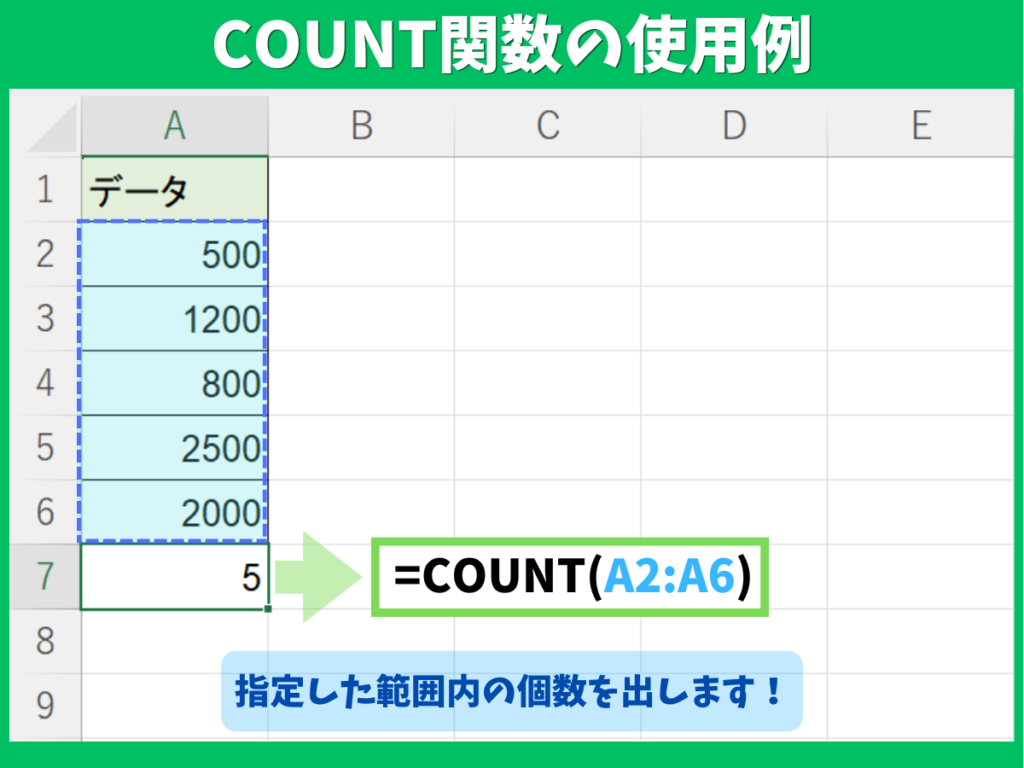
COUNT関数の基本的な使い方
COUNT関数は、ただセルの数を数えるだけではありません。
実務で選ばれる最大の理由は、データが入っているセルだけを正確に拾い出すこと、そして文字と数値を勝手に区別してくれる点にあります。
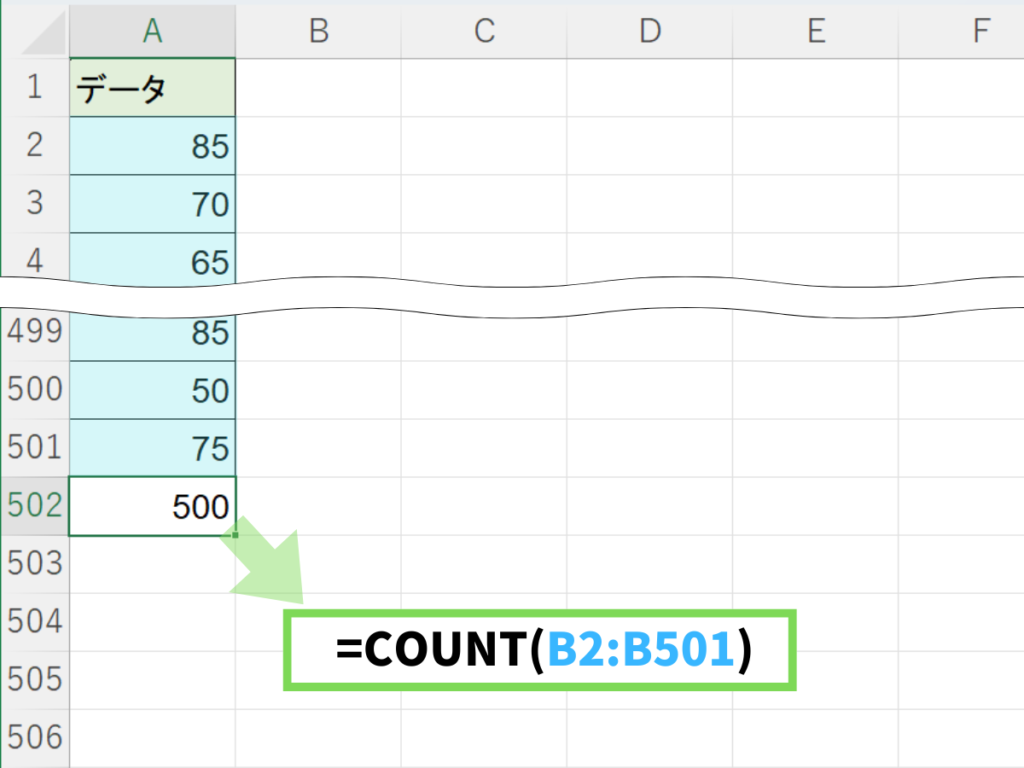
データの増減に強い!数え直しは不要
=COUNT(B2:B501)
例えば、毎日の売上伝票を数えるとき。
昨日は10件、今日は15件……とデータが増えても、関数を入れた範囲(B2からB501など)さえ広めにとっておけば、数値が入力された瞬間にカウントが更新されます。
「今、何行目まで入力したっけ?」と画面をスクロールして確認する手間がゼロになります。
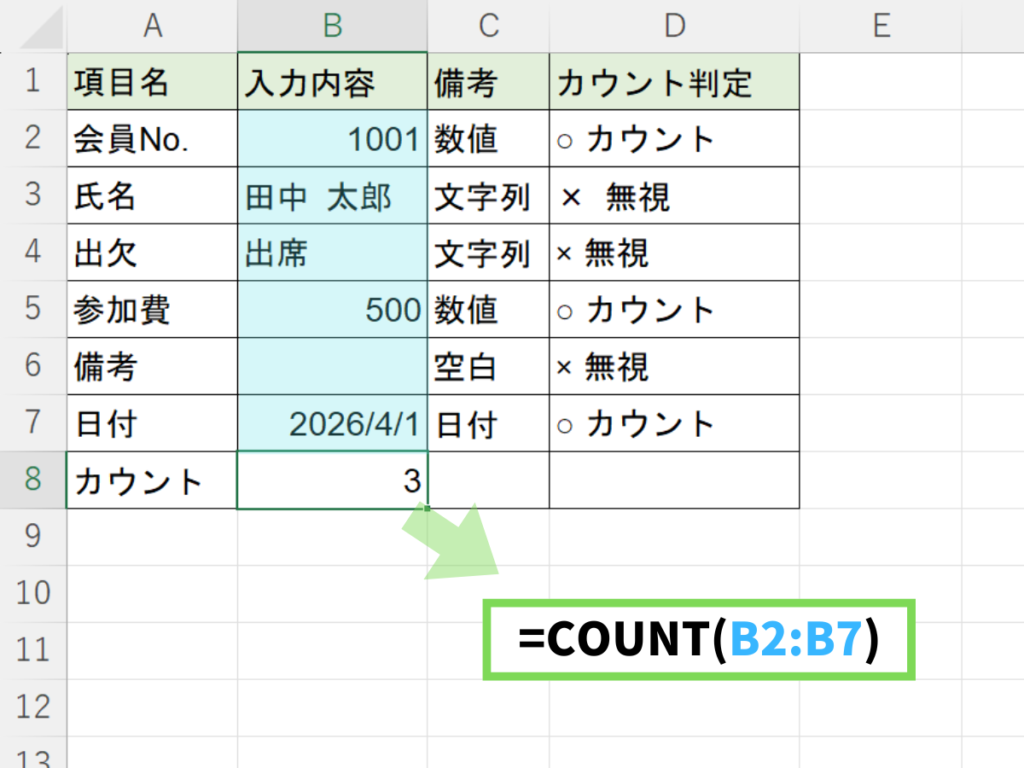
「数値」と「文字」の判定をマスターする
実務で一番「あれ? 数が合わないぞ?」とパニックになるのがここです!
COUNT関数には、絶対に忘れてはいけないルールがあります。
- 数値が入ったセル:1つのデータとしてカウントされる
- 文字・漢字・空白:無視される(カウントされない)
💡 ポイント!
例えば、名簿で「出席」と漢字で入力されているセルをCOUNT関数で数えようとしても、結果は「0」になってしまいます。
COUNT関数は、数字(日付や時刻を含む)専用のカウンターだと覚えておきましょう。
条件付き・高度な集計(次のステップ)
COUNT関数が使えるようになったら、次は「文字も数えたい」「条件に合うものだけ数える」といった、一歩進んだテクニックに挑戦しましょう。
実際の現場では、
- 名前が入っているセルの数を数えたい(文字のカウント)
- 「3,000円以上の商品」がいくつあるか知りたい
- 担当者「佐藤さん」の案件数だけを抽出したい
といった場面が山ほどあります。
そんな時は、以下の関数たちを使い分けるのがプロの技です。
| 関数 | カウント対象 | 条件抽出 | 非表示行 | 備考 |
|---|---|---|---|---|
| COUNT | 数値のみ | × | × | 数値が入っているセルだけを数える。日付は数値扱い。 |
| COUNTA | 空白以外すべて | × | × | 文字・数値・数式など、何かしら入力があるセルを数える。 |
| COUNTIF | 条件に一致 | ○ | × | 「”合格”の数」など、1つの条件に合うセルを数える。 |
| COUNTIFS | 複数条件に一致 | ◎ | × | 「A支店の・20代の・男性」など、複雑な絞り込みが可能。 |
| SUBTOTAL | 可視セルのみ | × | ○ | フィルタで隠れた行を除外してカウント。番号「102」等を使用。 |
| COUNTBLANK | 空白のみ | × | × | 未入力、または数式の結果が空「””」のセルを数える。 |
まとめ
COUNT関数は、Excelで「正確な数字」を把握するために欠かせない基本中の基本です。
マウスで範囲を選ぶだけで、データの件数が即座にわかる
手作業で数える手間(と数え間違い)が一切なくなる
データの追加・削除にも自動で対応してくれる
「ただ数えるだけ」と思われがちですが、この基本をマスターしているかどうかで、資料の信頼性と作業スピードに天と地ほどの差が出ます。
まずは、身近な売上表や名簿の数値が入っているセルを数えるところから始めてみましょう!