【Excel】MIN関数の使い方|最小値の出し方と注意点を初心者向けに解説

「このデータの中で、一番低い数字はどれ?」
そんなふうに言われたとき、
大量の数値を目で追いながら「えーっと、これが最小かな……?」
と指差し確認で探していませんか?
実はそれ、
Excelなら一瞬で見つかります。
Excelの基本関数のひとつ
MIN関数を覚えるだけで、
商品の最安値
テストの最低点
過去のワースト記録
などの最小値を、ミスなく一発で取り出すことができます。
この記事では初心者の方でも今日から実務で使えるように、
MIN関数の基本から「0(ゼロ)」の扱いといった注意点まで、わかりやすく解説します。

MIN関数はデータの『底』を見つけるための必須ツール!
目視で見落とすリスクをゼロにするためにも、
サクッとマスターしちゃいましょう!
基本の書き方
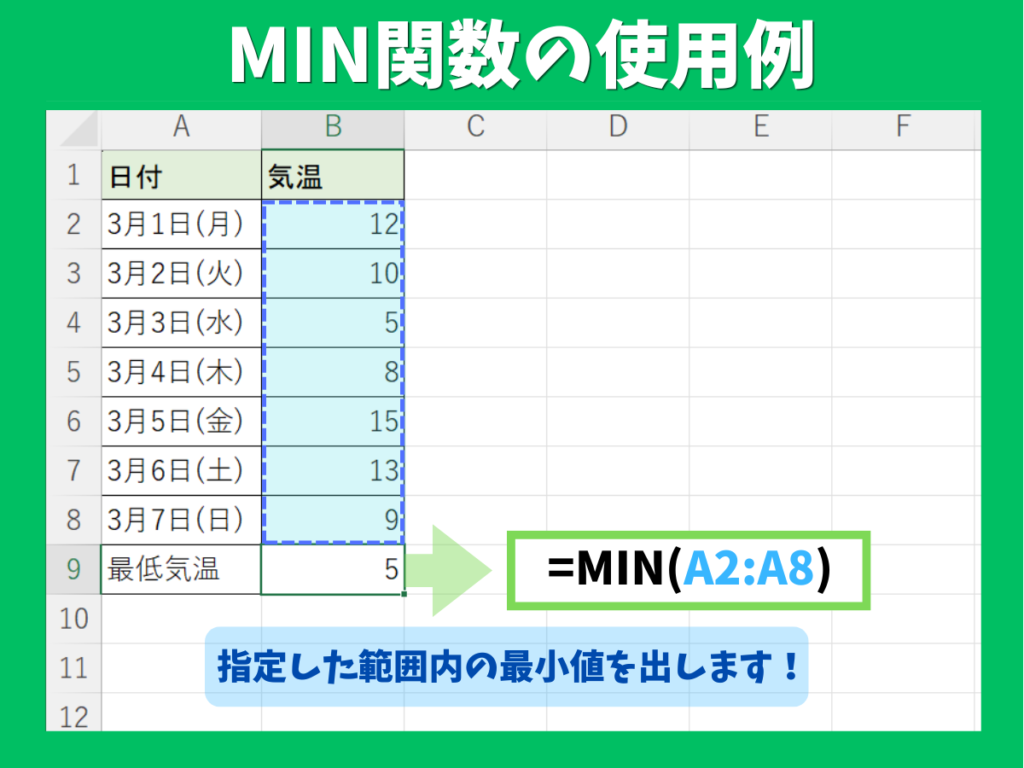
MIN関数の基本的な使い方
MIN関数は、ただ数字を比較するだけではありません。大量のデータから一瞬で最小値を見つけ出すこと、そして無視すべきデータ(空白や文字)を賢くスルーするのが実務で重宝される理由です。
膨大なデータから「一番低い」を自動抽出
例えば数百行ある商品リストから最安値を探すとき。
目視だとスクロールしている間に一番小さい数字を見落としてしまうかもしれません。
MIN関数なら、範囲を指定するだけで一瞬で最小値をキャッチします。
データの行が増えたり、価格が更新されたりしても、常に関数が最新の最小値を追いかけてくれるので、手作業で探し直す手間がゼロになります。
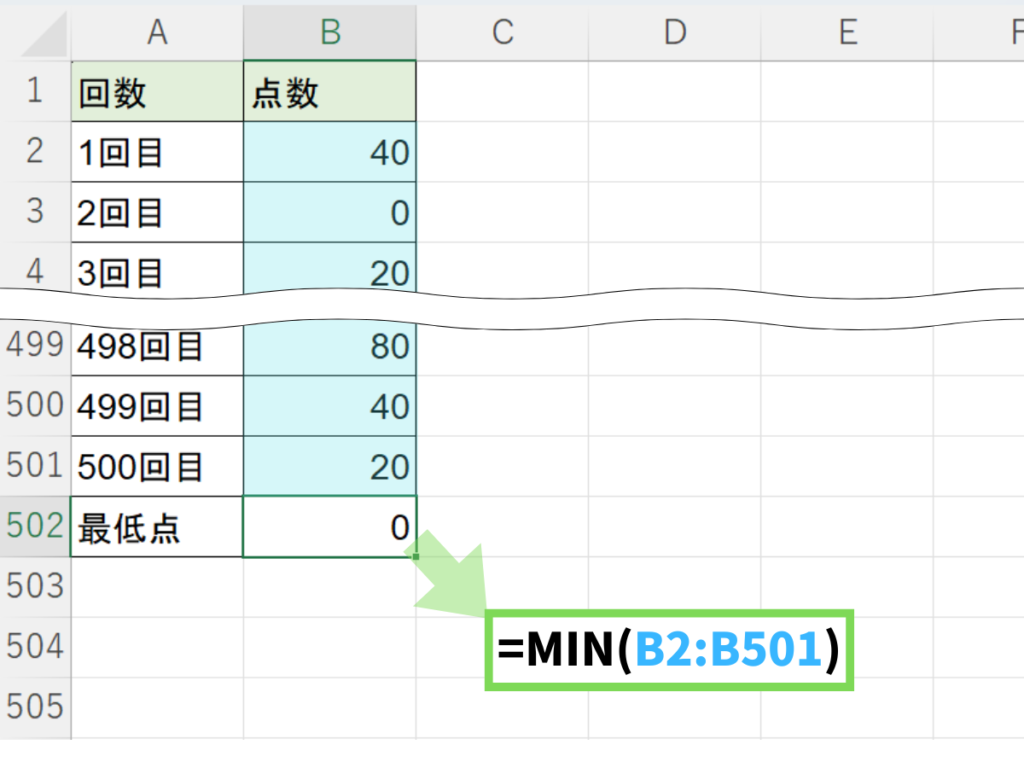
「0」と「空白」と「文字列」のルールをマスター
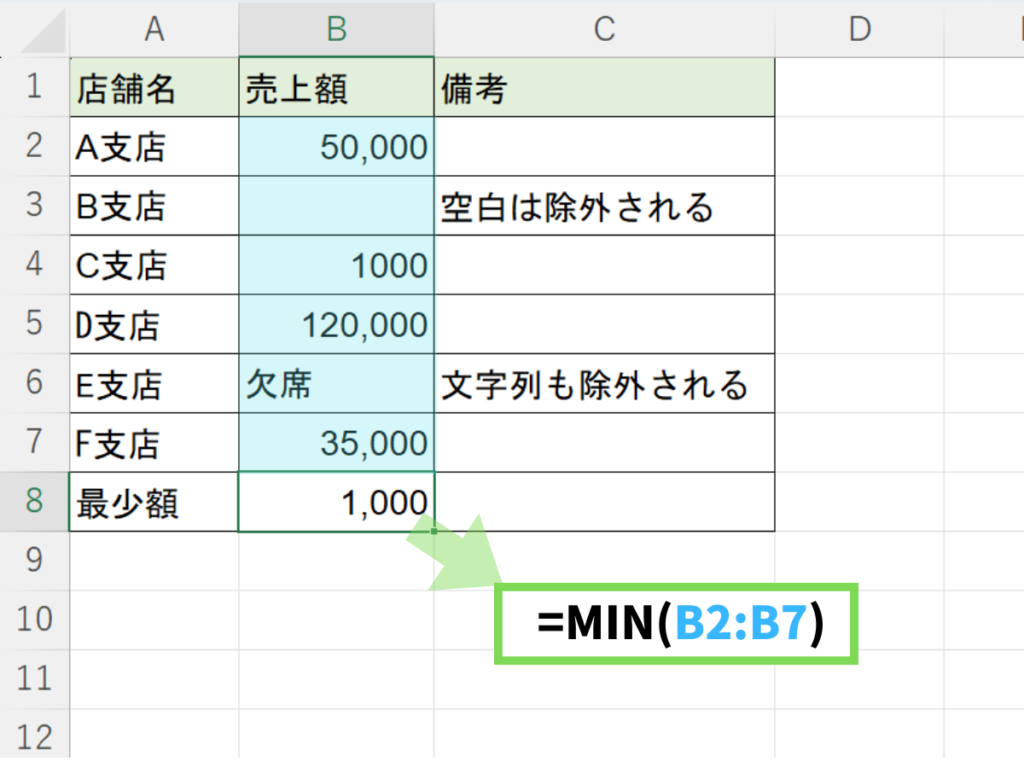
実務で一番「あれ?」となりやすいのがここです! MIN関数には、集計ミスを防ぐための頼もしいルールがあります。
- 空白のセル:計算から除外される(無視してくれる)
- 「0」と入力されたセル:1つのデータとしてカウントされる(「0」が最小値になる)
- 文字(「欠席」「未定」など):計算から除外される
💡 ここがポイント!
例えば、売上がまだ入力されていない(空白)のと、売上が0円だったのでは意味が違いますよね。
MIN関数を使えば、入力済みの数字の中だけで最小値を探してくれるので、未入力データに惑わされることがありません。
条件付き・高度な集計(次のステップ)
MIN関数に慣れてきたら、次は「特定の条件に合う最小値だけ」を探すテクニックにステップアップしましょう。
実際の業務では、
- 「A支店の売上」の中だけで最低額を知りたい
- 「0(在庫切れ)」を除いた中での最安値を知りたい
- エラー値が混じっていても無視して計算したい
といった場面が出てきます。そんな時は、以下の関数を使い分けます。
| 関数 | 抽出対象 | 条件指定 | 非表示行 | 備考 |
|---|---|---|---|---|
| MIN | 数値の最小値 | × | × | 指定した範囲内の数値の中から、最も小さい値を返す。 |
| MINA | すべて(文字含む) | × | × | 論理値や文字列も対象。文字列やFALSEは「0」、TRUEは「1」として扱われる。 |
| MINIFS | 条件に一致 | ◎ | × | 「A支店の・最低気温」など、特定の条件を満たす中での最小値を出す。 |
| SUBTOTAL | 可視セルの最小 | × | ○ | フィルタで隠れた行を除外して最小値を出す。番号「105」を使用。 |
| AGGREGATE | エラー無視・可視 | × | ◎ | エラー値が含まれていても無視して最小値を出せる(番号「5」)。 |
| SMALL | ○番目に小さい値 | ○ | × | 最小値だけでなく「2番目」「3番目」に小さい値を取得できる。 |
まとめ
MIN関数は、大量のデータの中から、一瞬で最小値(ワースト・最安値)を特定するために欠かせない基本関数です。
目視で探す手間とミスが完全になくなる
データの増減(行の追加)にも自動で対応してくれる
「0」と「空白」の違いを正しく扱える
ビジネスの現場では、一番低い数値を知ることはリスク管理やコスト削減の第一歩です。
まずは単純な範囲指定から始めて、データの底を正確に把握する習慣をつけていきましょう!