【Excel】やらかしが怖い初心者が、まず指に覚えさせるべき11のショートカット
「Excelって、なんだか操作が難しそうで怖い……」
そんなふうに感じて、ついマウスを握りしめていませんか? 右クリックでメニューをじっくり探し、数秒かけて「コピー」や「貼り付け」を選ぶ……。
実は、Excelをスムーズに使いこなすための第一歩は、難しい関数を覚えることではありません。 「まずはこれ!」という基本のショートカットを左手に覚えさせること。
たったそれだけで、 操作ミスへの恐怖心が消え、作業スピードは劇的に変わります。
この記事では、初心者がまず身につけるべき 作業をラクにする11のショートカットを厳選して解説します。

まずは簡単なショートカットでExcel操作を覚えよう!
一瞬で元通りにする修復系3選
まずは「何が起きても、すぐやり直せる」というセーフティネットを作りましょう。
Excelが怖いと感じる最大の理由は、「間違えたら元に戻せないかもしれない」という不安感があると思います。けれど、この3つのショートカットを知っていれば、もう怖がる必要はありません。
ミスを「なかったこと」にできる安心感があれば、操作は驚くほど軽やかになります。
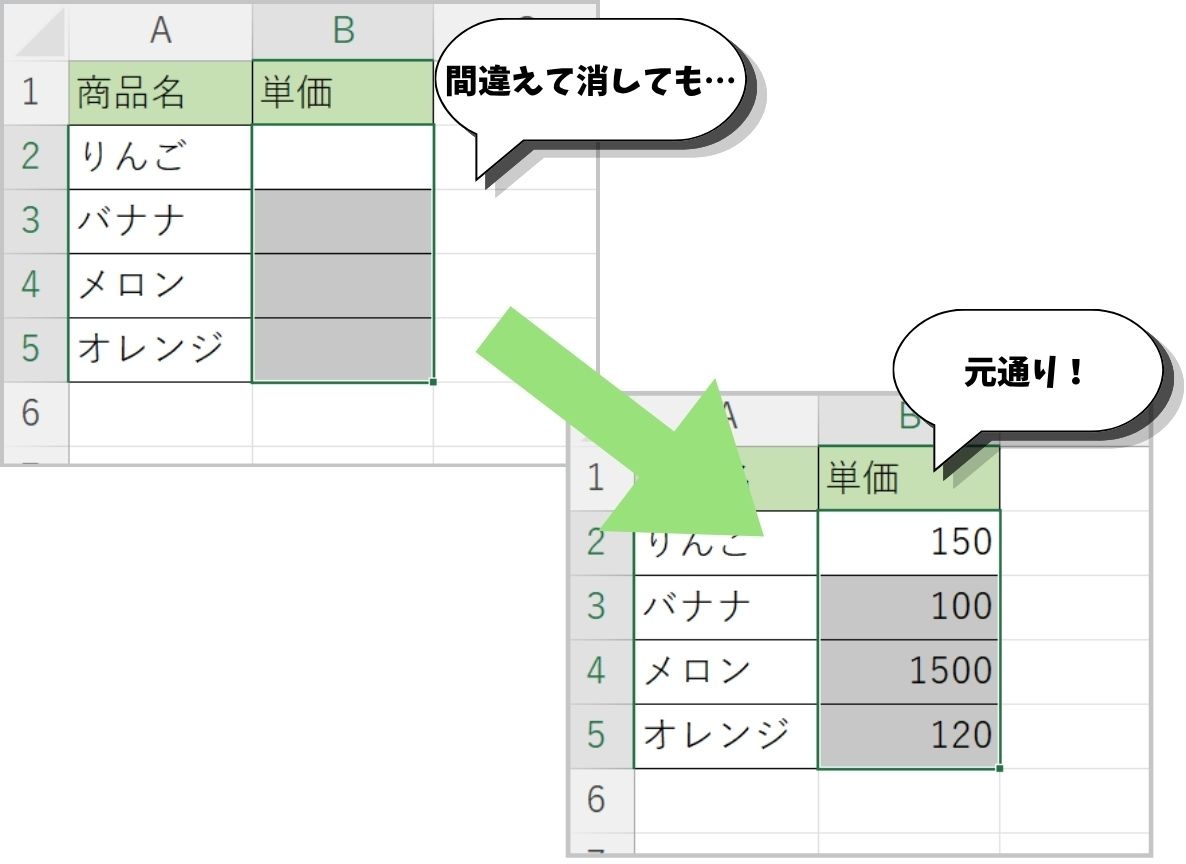
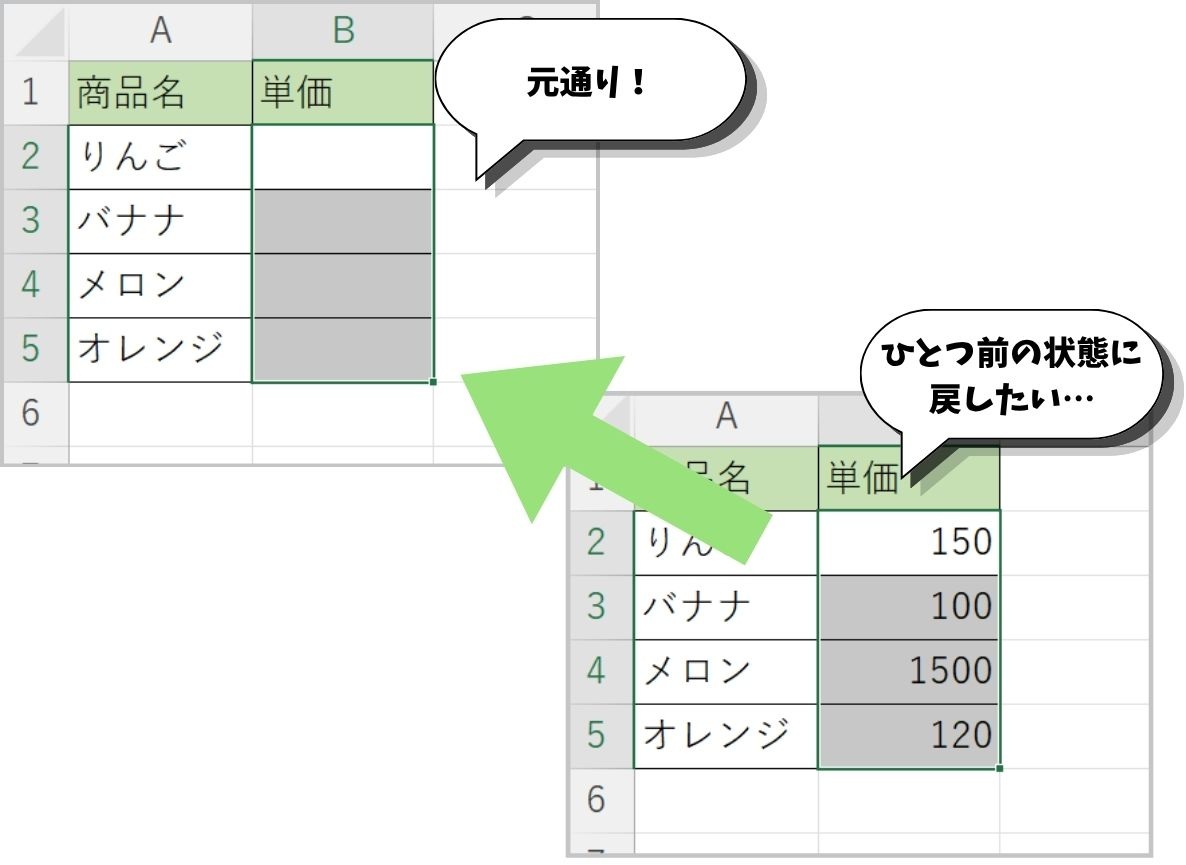
入力した文字を消してしまったり、画像を間違えて動かしてしまった時に便利です。
直前の動作をキャンセルして、時間を巻き戻すことができます。
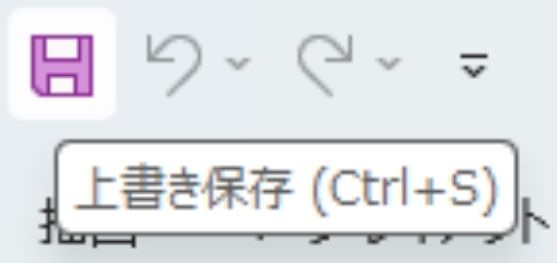
作成中のデータを最新の状態で保存します。
不意のトラブルでデータが消えてしまうのを防ぐため、作業の合間に「クセ」にしておくと安心な魔法のキーです。
Ctrl + Zで戻しすぎてしまった動作を、一つ先に進めることができます。
また、直前の操作(色の変更や書式の適用など)を繰り返し行いたい時にも非常に便利です。
データを「見失わない・離さない」3選
「どこに何があるか分からない」というパニックが、入力ミスやデータの重複を招きます。
せっかく入力したデータも、見失ってしまえば「ない」のと同じこと。 広大なシートの中をマウスでグルグル探し回るのは大変です。
ここでは、「データの迷子」をゼロにし、狙った範囲を確実にキャッチするための必須操作を紹介します。これらを使いこなせば、画面をスクロールするだけの無駄な時間が、すべて作業時間に変わります。
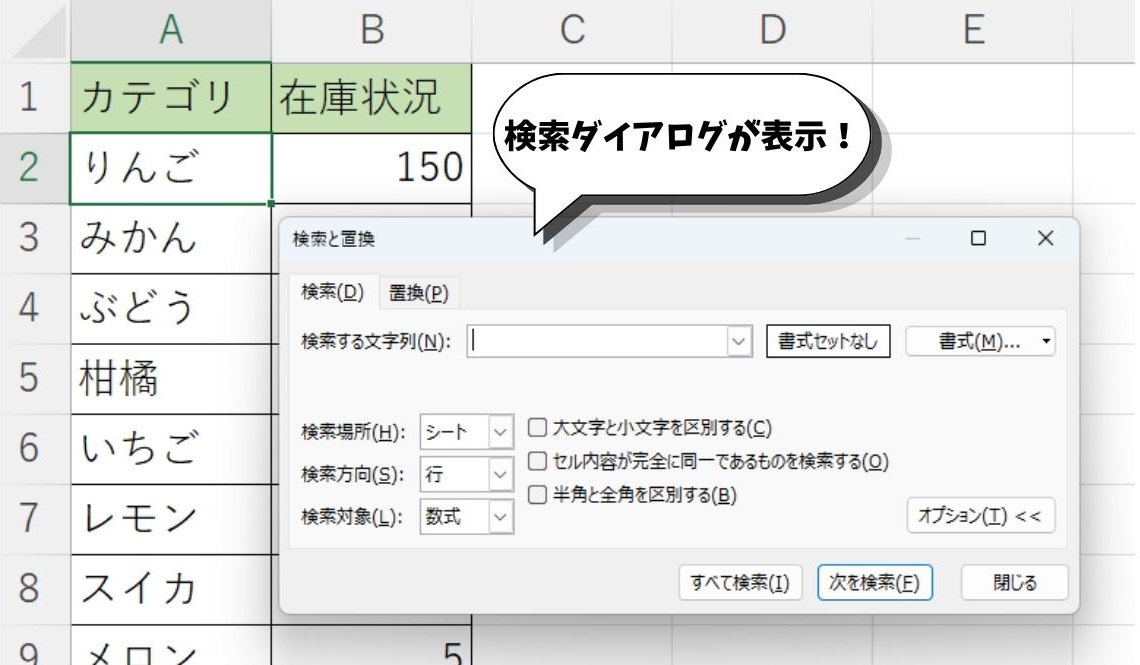
「検索と置換」ダイアログを表示します。
膨大なデータの中から特定の文字や数値、数式を瞬時に見つけ出したい時に欠かせない機能です。オプションを開けば書式での検索も可能です。
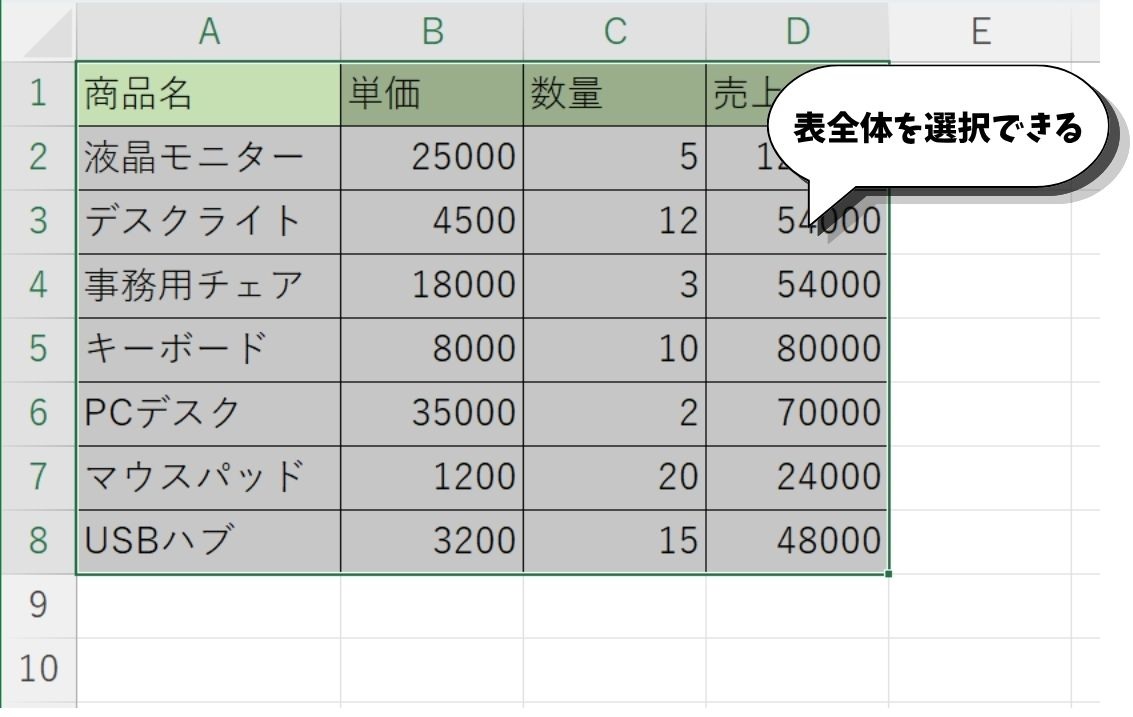
データが入力されている範囲(表)を一瞬で全選択できます。
さらにもう一度押すと、シート全体を選択可能です。表に一括で罫線を引いたり、書式を整えたりする際に非常に役立ちます。
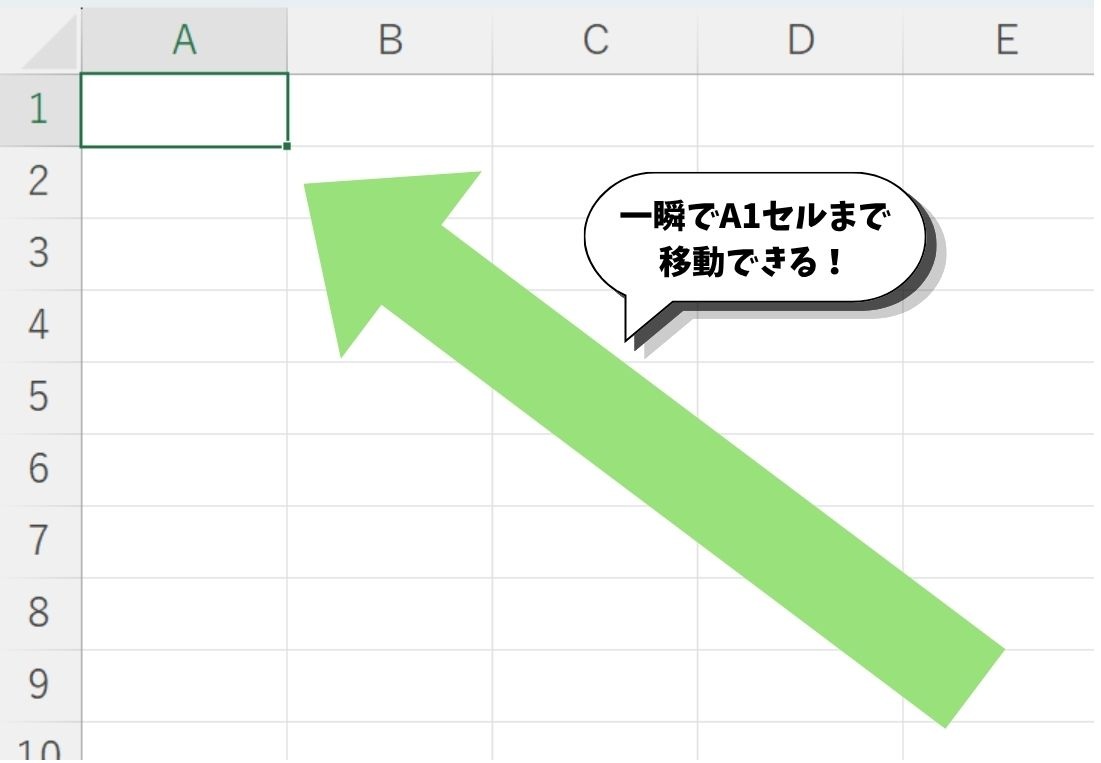
どんなに遠くのセルで作業していても、一瞬でシートの左上(基本はA1セル)にジャンプできます。
「ウィンドウ枠の固定」をしている場合は、固定された範囲のすぐ左上まで戻れるので、データの見直しに最適です。
「右クリック」を探す時間をなくす4選
「右クリックをして、メニューを目で追って、目的の項目をクリックする」 この一連の動作には、実は数秒の時間が奪われています。
たった数秒ですが、一日に何度も繰り返せば大きなロスになります。「マウスを動かして探す」という思考のノイズを消して、左手一本でサクサク進める快感をぜひ体感してください。
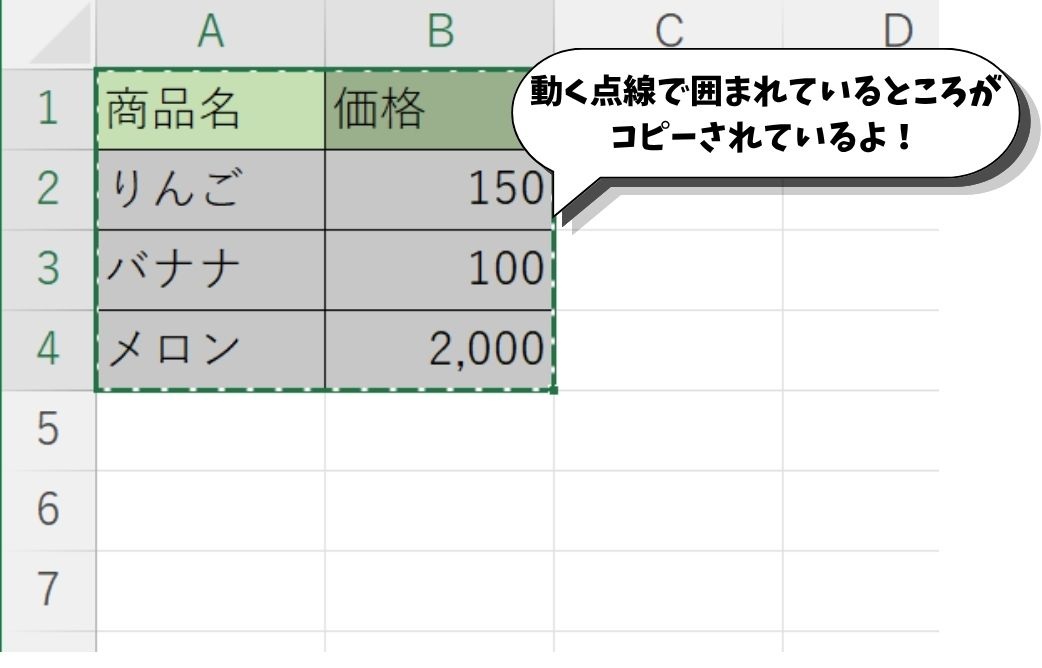
選択したセルや範囲をクリップボードにコピーします。
Excelではコピーした後に「形式を選択して貼り付け」を行うことで、値のみ、数式のみ、書式のみといった高度な複製も可能です。
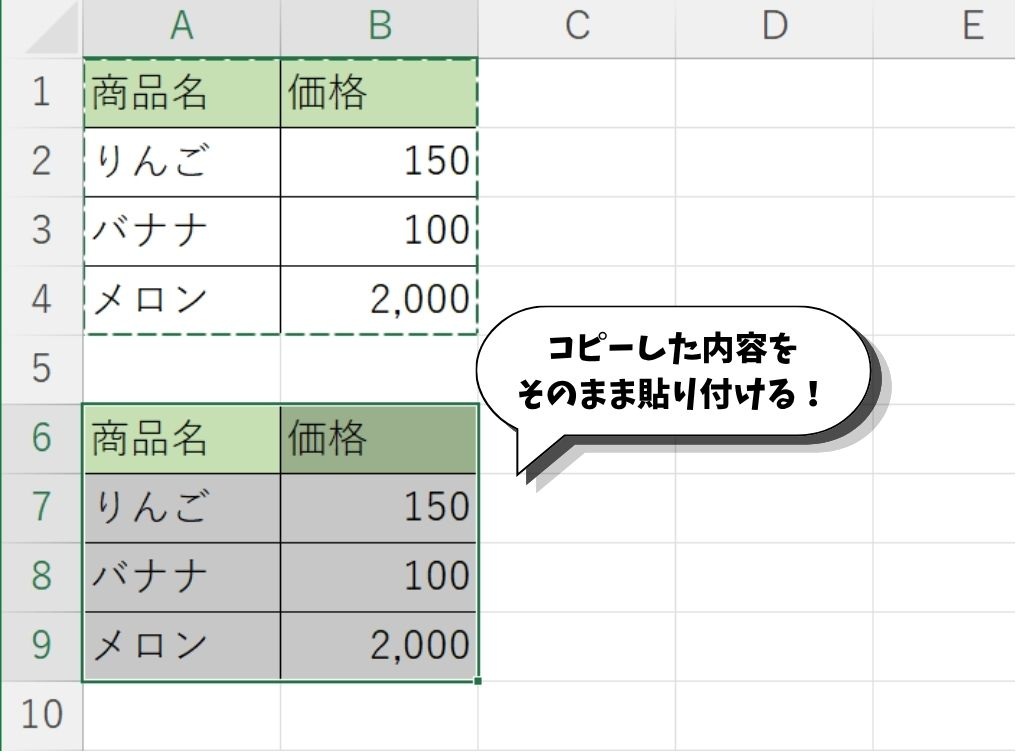
コピーした内容を、指定した場所に魔法のように呼び出します。
Cの隣にあるVを使うのでセットで覚えやすく、何度でも同じ内容を貼り付けることが可能です。
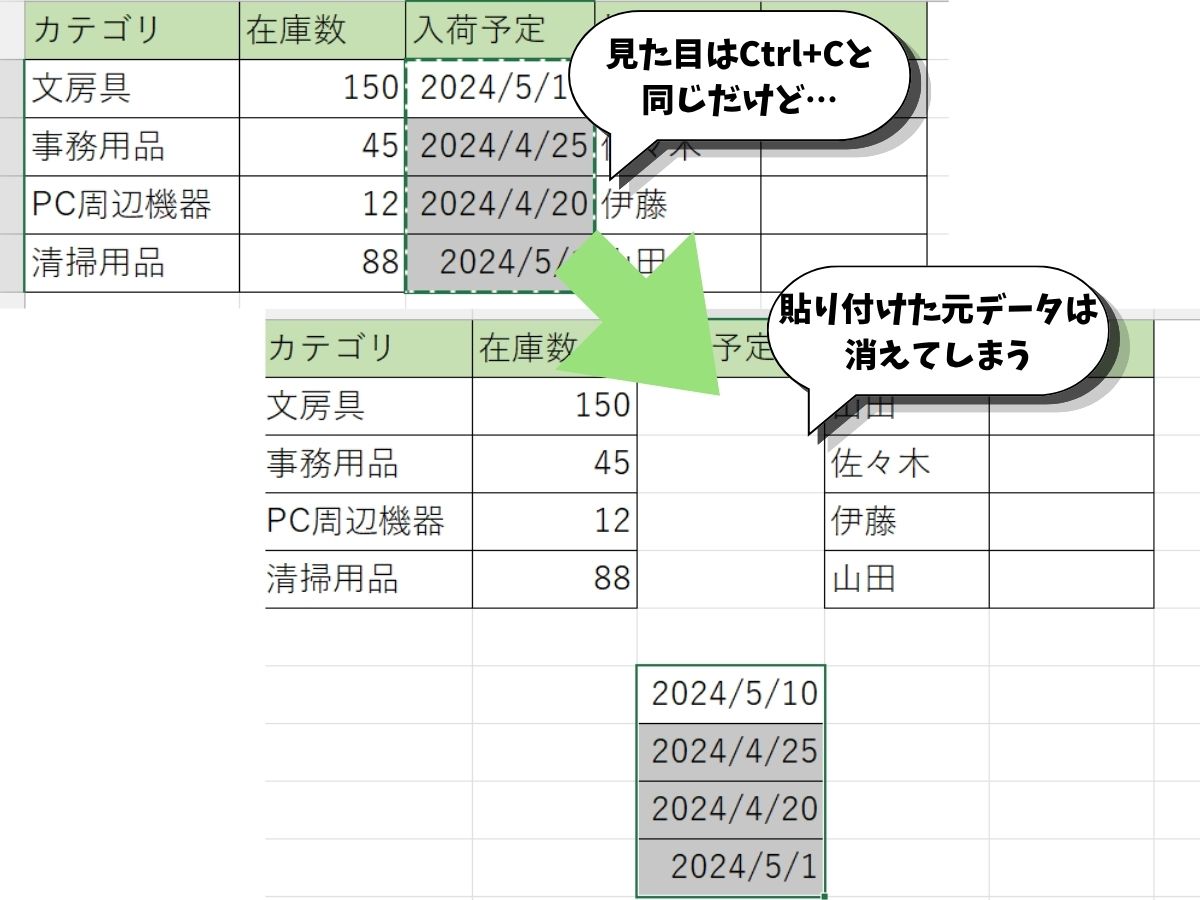
選択したデータを一時的に保存し、元の場所から移動させる準備をします。
別の場所で貼り付けると、元のデータは消えるため、表のレイアウトを組み替えたり、行や列を入れ替えたりする際に重宝します。
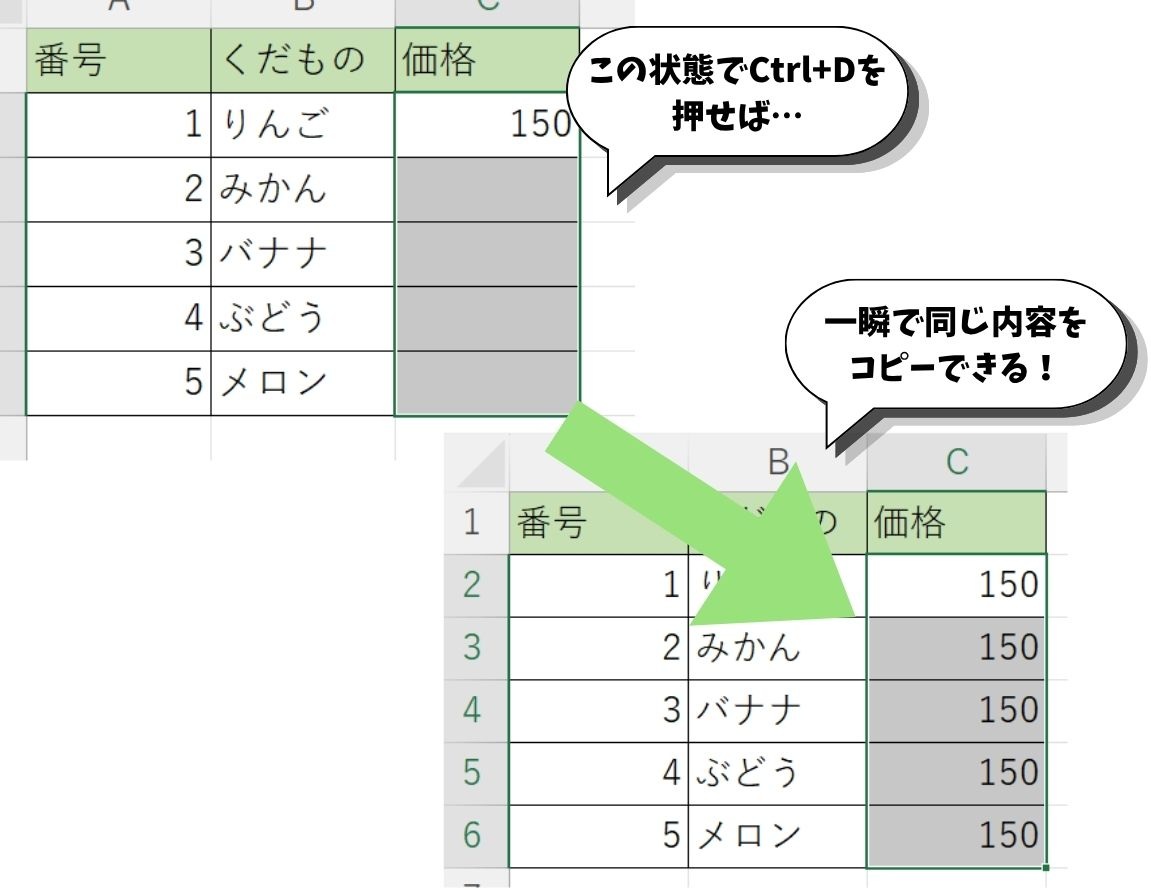
上のセルの内容や数式を、そのまま下のセルにコピーします。
複数のセルを選択した状態で実行すれば、一番上のセルの内容を一気に下までフィル(複写)できるので、入力の手間を大幅に削減できます。
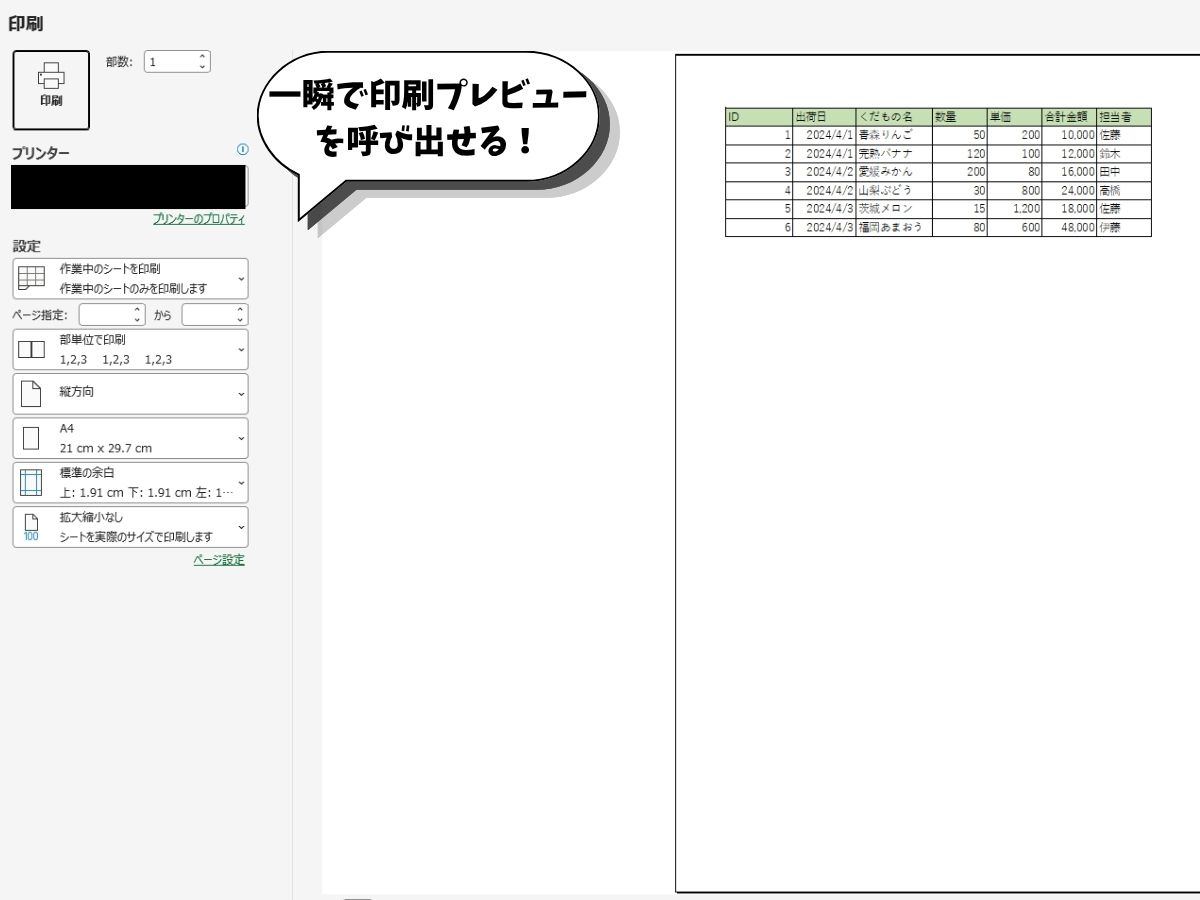
印刷設定画面とプレビューを一瞬で表示します。
印刷範囲の確認やプリンターの切り替え、ページ設定の変更がスムーズに行えるため、紙での出力やPDF作成の際に欠かせない操作です。
まとめ
最初は「えーっと、Ctrlと……何のキーだっけ?」と戸惑うかもしれません。でも大丈夫です。意識して使い続けるうちに、あなたの左手は自然と動くようになります。
Excelの上達への近道は、難しい計算式を丸暗記することではありません。「間違えても Ctrl + Z で戻せばいいや」という心の余裕を持つことです。
この10個のショートカットが指に馴染んだ頃には、あんなに怖かったExcelが、あなたの頼もしい相棒に変わっているはずですよ。
まずは今日、どれか一つだけでも「マウスを使わずに」試してみてくださいね!
最後に今回ご紹介したショートカットをまとめておきます。ぜひご活用ください。
| キー操作 | 機能 | ここが便利!(やらかし防止) |
|---|---|---|
| Ctrl + Z | 一瞬で修復元に戻す | 誤操作をキャンセルし、時間を巻き戻せる。 |
| Ctrl + S | 一瞬で修復上書き保存 | 不意のトラブル・フリーズによるデータ消失を防ぐ。 |
| Ctrl + Y | 一瞬で修復やり直し / 繰り返し | 戻しすぎた時の修復や、同じ作業の繰り返しに。 |
| Ctrl + F | 見失わない検索 | 膨大なデータから特定の文字を瞬時に見つける。 |
| Ctrl + A | 見失わないすべて選択 | 表全体を一括選択。選択漏れによるミスを防ぐ。 |
| Ctrl + Home | 見失わない先頭のセルへ移動 | 巨大なシートでも、一瞬でA1セルへ戻れる。 |
| Ctrl + C / V | 脱・右クリックコピー & 貼り付け | マウスの往復をカット。形式を選択して貼付も可能。 |
| Ctrl + X | 脱・右クリック切り取り | データの移動や表のレイアウト組み替えに重宝。 |
| Ctrl + D | 脱・右クリック下のセルにコピー | 上の内容を瞬時に複製。入力の手間を大幅削減。 |
| Ctrl + P | 脱・右クリック印刷プレビュー | 印刷ミスを未然に防ぎ、紙と時間の無駄をなくす。 |