【Excel】IF関数の使い方|条件分岐の基本と応用を初心者向けに解説
「もし、テストが80点以上なら『合格』、それ以外なら『不合格』にしたい」
そんなふうに、
データの内容によって表示を変えたい場面って多いですよね。
一つひとつ目で見て「これは合格、これは不合格……」
と手入力で打ち込んでいませんか?
実はそれ、
Excelなら一瞬で自動化できます。
Excel関数の中でもっとも有名で、もっとも強力な
IF(イフ)関数を覚えるだけで、
テストの合否判定
売上目標の達成・未達成
在庫の「あり・なし」チェック
などの仕分けを、ミスなく一発で完了させることができます。
この記事では初心者の方でも今日から実務で使いこなせるように、
IF関数の基本構造から、よくある「””(ダブルクォーテーション)」の落とし穴まで、わかりやすく解説します。

IF関数はExcelに「判断」をさせるための超重要ツール!
条件分岐ができるようになると、作業の自動化が一気に進みます。
基本の型をサクッとマスターしちゃいましょう!
基本の書き方
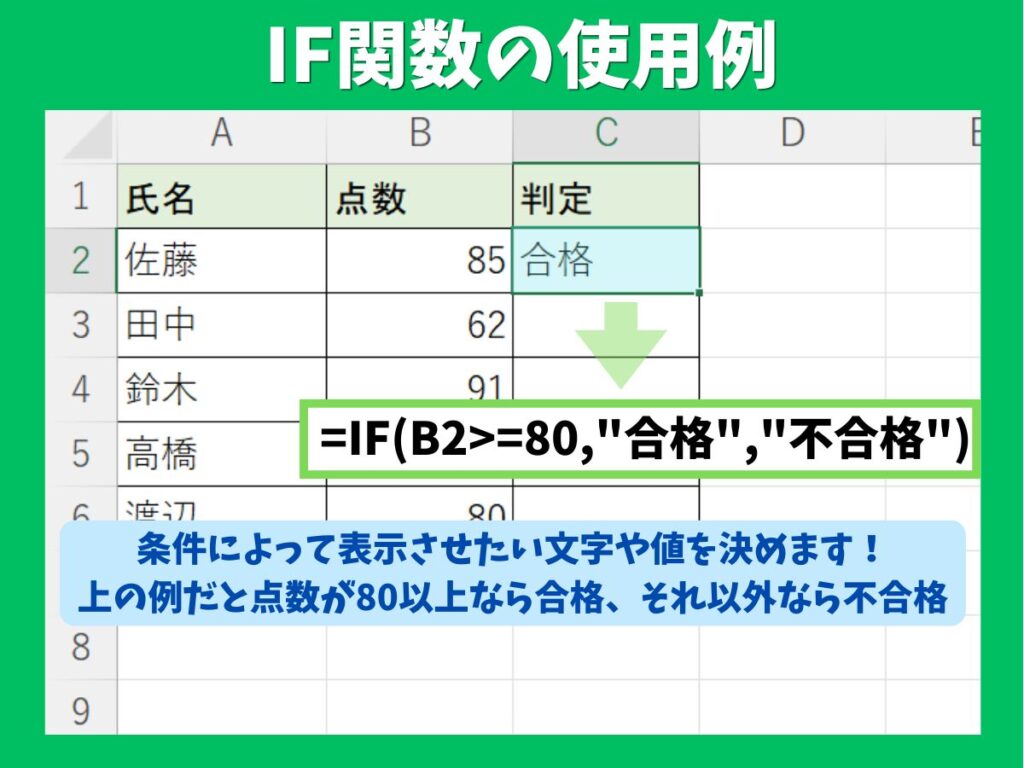
IF関数の基本的な使い方
IF関数は単に「もしも」を計算するだけではありません。データに「意味」を持たせ、一目で状況を判断できるようにするのが実務で重宝される理由です。
膨大なデータから「条件」に合うものを自動仕分け
例えば1,000人分のテスト結果から、「80点以上」の人にだけ合格とき。
目視で一人ずつ確認して入力していくのは、時間がかかる上にミスも避けられません
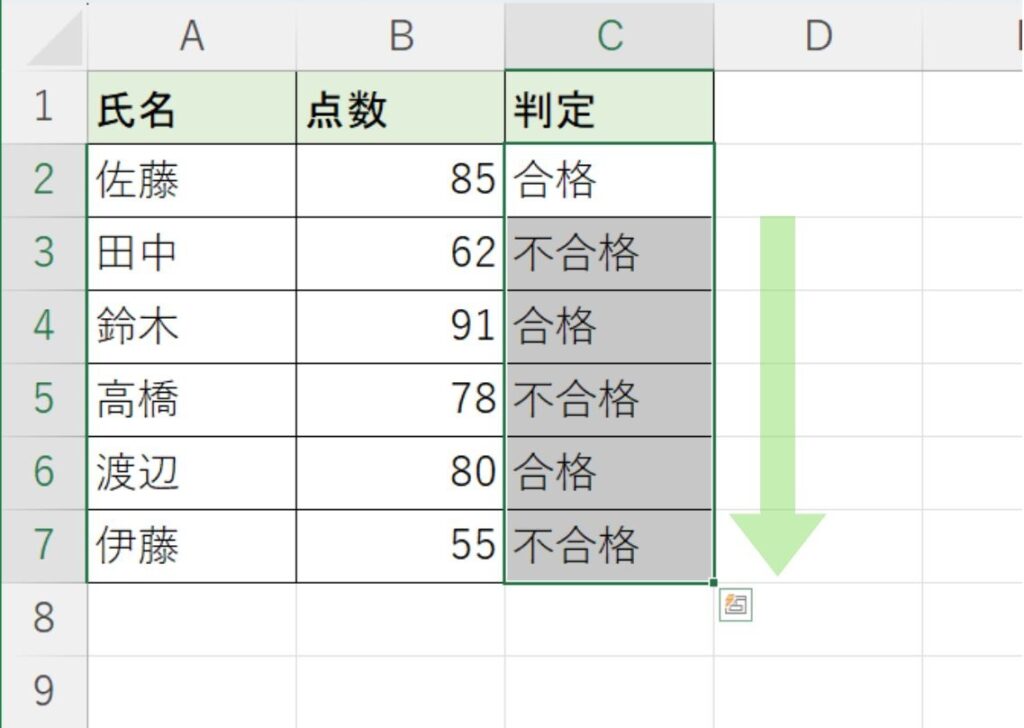
IF関数なら、条件を一つ設定してオートフィル(コピー)するだけ。
数秒で1,000人分の仕分けが完了します。
元のデータが書き換わっても、関数が自動で判定を更新してくれるので、常に最新の状態を保てます。
「比較演算子」を使いこなして自由自在に判定
IF関数の「条件(論理式)」を作るときに欠かせないのが、記号の組み合わせです。これさえ覚えれば、あらゆるパターンに対応できます。
| 演算子 | 意味・読み方 | 数式の例 (論理式) |
備考・ポイント |
|---|---|---|---|
| A = B | AとBが等しい | A1=”合格” | 文字を比較する場合は「”合格”」のようにダブルクォーテーションで囲む。 |
| A <> B | AとBが等しくない | A1<>”済” | 実務で頻出。「済」が入っていないセル(空欄含む)を判定したい時などに使用。 |
| A > B | AがBより大きい (Bを含まない、超える) |
A1>80 | B自体は含まないため、80点はFALSE(偽)になる(81点からがTRUE)。 |
| A >= B | AがB以上 (Bを含む) |
A1>=80 | B自体を含む。80点もTRUE(真)になる。 |
| A < B | AがBより小さい (Bを含まない、未満) |
A1<50 | B自体は含まない。50点未満の判定(49点まで)。 |
| A <= B | AがB以下 (Bを含む) |
A1<=50 | B自体を含む。50点もTRUE(真)になる。 |
💡 ここがポイント!
「80点以上」は >=80 ですが、「80点を超える(81点から)」は >80 です。実務では、その数字を含むか含まないかで結果が変わるため、記号の使い分けが非常に重要です。
条件が複数の場合(次のステップ)
IF関数に慣れてきたら、次は「条件が2つ以上ある」複雑な判定にチャレンジしましょう。
実際の業務では、
「80点以上ならA、60点以上ならB、それ以外はC」
「売上が目標達成、かつ、利益もプラスならボーナス」
といった場面が出てきます。そんな時は、以下のテクニックを使い分けます。
| 関数 | 主な役割 | 複数条件 | エラー回避 | 備考 |
|---|---|---|---|---|
| IF | 基本の条件分岐 | × | × | 「もし〜ならA、そうでなければB」の2分岐。基本中の基本! |
| IFS | 多分岐の条件設定 | ◎ | × | IFのネスト(入れ子)を解消。複数の条件をスッキリ並べて判定できる。 |
| AND | 全ての条件を満たす | ○ | × | IF関数の論理式内で使い、「AかつB」の両立を判定する。 |
| OR | いずれかの条件を満たす | ○ | × | IF関数の論理式内で使い、「AまたはB」のどちらか一方を判定する。 |
| IFERROR | エラー時の表示指定 | × | ◎ | 計算結果がエラーになった時、空白や「ー」を表示して表を綺麗に保つ。 |
| SWITCH | 値の一致を判定 | ○ | × | 「1なら月曜、2なら火曜」のように特定の数値・文字に反応させる。 |
まとめ
IF関数は、Excelをただの計算機から「自分で考えて動くツール」に変えてくれる魔法の関数です。
条件に合う・合わないで、表示を自動で切り替えられる
比較演算子(>= や <>)をマスターすれば、活用の幅が無限に広がる
文字を表示するときは ” “(ダブルクォーテーション)を忘れずに!
ビジネスの現場では、データを見て「次にするべきアクション」を判断することが求められます。
IF関数を使いこなして、誰が見ても一瞬で状況が伝わる、スマートな資料作りを目指しましょう!