【Excel】MAX関数の使い方|最大値の出し方と注意点を初心者向けに解説

「このデータの中で一番高い数値、どれ?」
そんなふうに言われたとき、
ズラッと並んだ数字を目で追いながら
「えーっと、これが一番大きいかな……?」
と手作業で探していませんか?
実はそれ、
Excelなら一瞬で終わります。
Excelの基本中の基本、
MAX関数を覚えるだけで、
最高売上
テストの最高点
過去最高のアクセス数
などの最大値を一発で見つけ出すことができます。
この記事では初心者の方でも迷わず使いこなせるように、
MAX関数の基本から、実務でここが知りたかった!となる応用ワザまでわかりやすく解説します。

MAX関数はデータの『トップ』を見極める必殺技!
目視で見落とすリスクをゼロにするためにも、
サクッとマスターしちゃいましょう!
基本の書き方
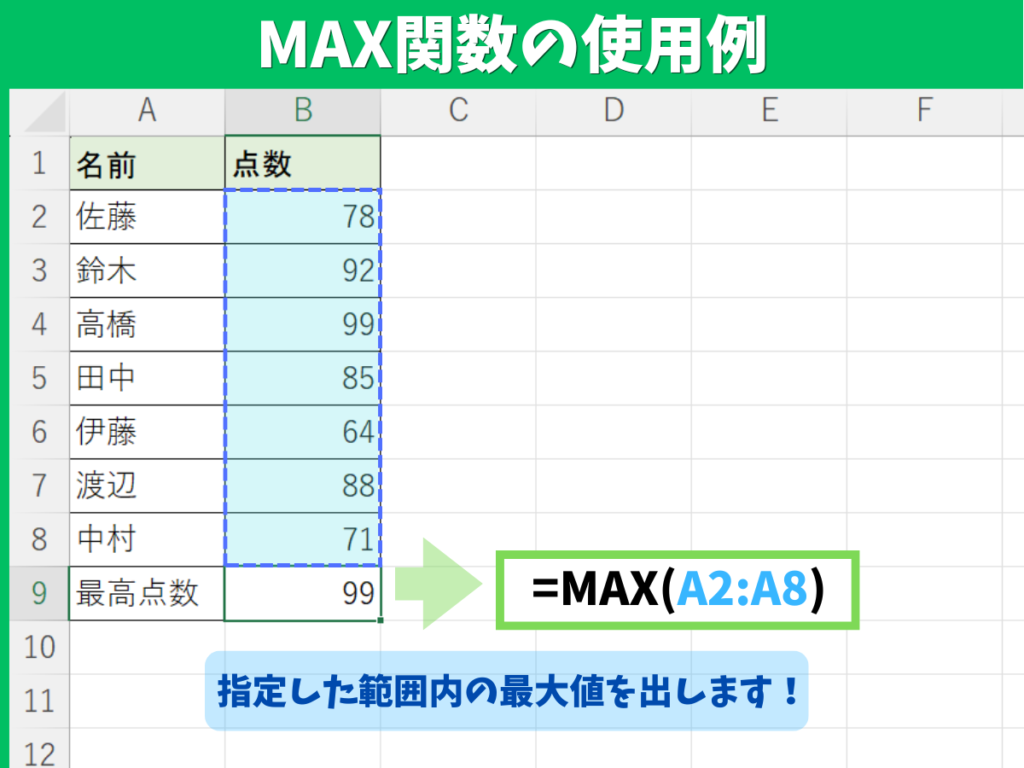
MAX関数の基本的な使い方
MAX関数は、ただ「一番大きい数字を出す」だけではありません。
膨大なデータの中から見落としを防ぎ、常に最新の最高値を把握できるのが実務で選ばれる最大の理由です。
目視による見落としをゼロにする
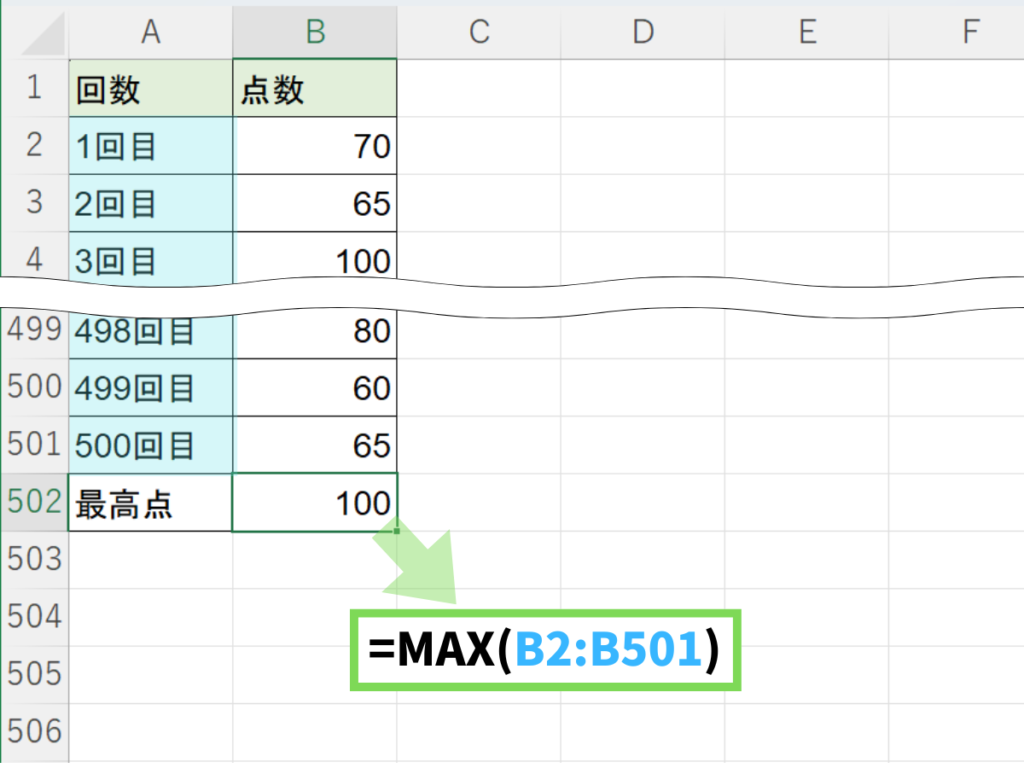
=MAX(B2:B501)
例えば、数百行にわたる売上リストから最高額を探すとき。
スクロールしながら目で追うと、どうしても似たような数字を見間違えたり、一番下の行を見逃したりしがちです。
MAX関数なら、指定した範囲内を完璧にスキャン。
人間がやるよりも正確で、かつ一瞬で答えにたどり着けます。
売上やスコアは日々更新されていくもの。
手作業でメモしていると、新しい最高記録が出るたびに書き換えが必要ですが、MAX関数なら大丈夫。
- 新しいデータが範囲内に追加される
- 自動的に比較・再計算
- 常に「現在の最高値」が表示される
「更新し忘れて古い最高値のままだった……」というミスも、これで防げます。
数値以外が混ざっていても大丈夫!
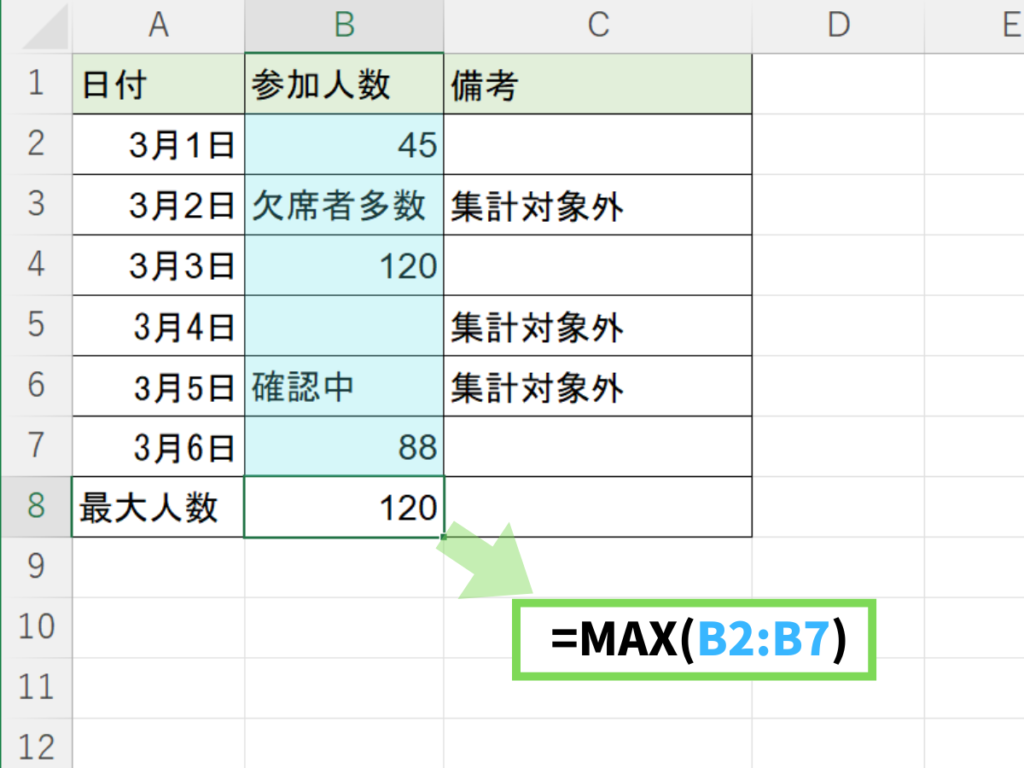
実務のデータには、たまに「未入力」や「備考」のテキストが混ざっていることがあります。
空白のセル: 計算から除外されます。
文字列(「欠席」「未定」など): 無視されます。
💡 ポイント!
MAX関数は数値だけを拾って比較してくれる賢い関数です。わざわざ数値以外のセルを削除してから計算する、といった下準備は必要ありません!
条件付き・高度な集計(次のステップ)
MAX関数に慣れてきたら、次は「条件に合うものだけ最大値を出す」といった、より実務的なテクニックに挑戦しましょう。
実際の業務では、
- 商品ごとの「最大価格」を知りたい
- 「A支店」の中で一番高い売上を確認したい
- エラーを無視して最大値を計算したい
といった絞り込みや除外がセットで求められることが多いです。その場面に最適な関数を使い分けるのがデキる人のコツです。
| 関数 | 抽出対象 | 条件指定 | 非表示行 | 備考 |
|---|---|---|---|---|
| MAX | 数値の最大値 | × | × | 指定した範囲内の数値の中から、最も大きい値を返す。 |
| MAXA | すべて(文字含む) | × | × | 論理値や文字列も対象。文字列は「0」として扱われる。 |
| MAXIFS | 条件に一致 | ◎ | × | 「A支店の・売上」など、特定の条件を満たす中での最大値を出す。 |
| SUBTOTAL | 可視セルの最大 | × | ○ | フィルタで隠れた行を除外して最大値を出す。番号「104」を使用。 |
| AGGREGATE | エラー無視・可視 | × | ◎ | エラー値が含まれていても無視して最大値を出せる(番号「4」)。 |
| LARGE | ○番目に大きい値 | ○ | × | 最大値だけでなく「2番目」「3番目」に大きい値を取得できる。 |
まとめ
MAX関数は、データの「頂点」を正確に、そして瞬時に把握するために欠かせない基本関数です。
範囲指定だけで、どれが一番大きい数字かすぐわかる
膨大なデータからの見落としや探し間違いがなくなる
データの更新に合わせて、常に最新の最高値を表示できる
Excelで実績や傾向を分析するなら絶対に外せないスキルです。まずは手元のデータの最高値を出すところから、気軽に使ってみてくださいね!