【Excel】SUM関数の使い方|初心者でも3分でわかる超かんたん解説!

Excelで数値を合計するとき、=A1+A2+A3+… と入力していませんか?
この方法はセルが増えるたびに数式を直す必要があり、ミスの原因にもなります。
そこで使いたいのが SUM関数。
指定した範囲を一瞬で合計でき、作業スピードと正確性が大きく向上します。
この記事では初心者の方でも迷わず使えるように、
SUM関数の基本から実務で役立つ便利な使い方までわかりやすく解説します。

SUM関数はExcelの超基礎!
絶対に覚えておこうね!
基本の書き方
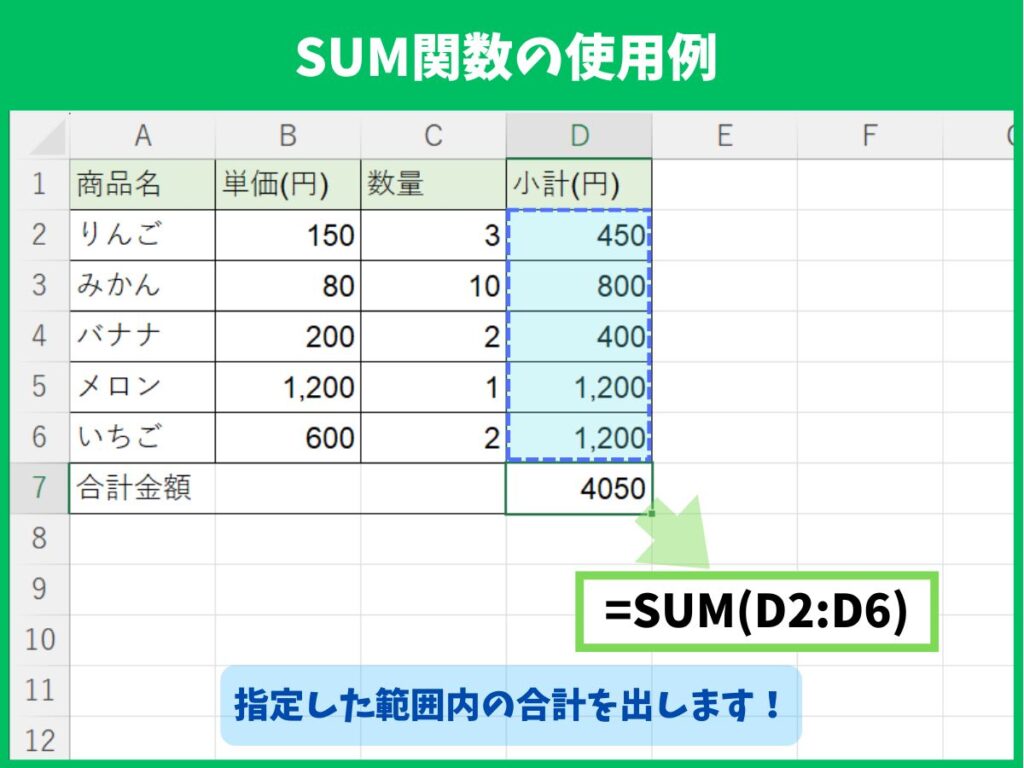
SUM関数を使えば、複数セルをまとめて一瞬で合計できます。
セルを1つずつ足す方法に比べ、入力ミスが減り、データ追加にも柔軟に対応できます。
SUM関数の基本的な使い方
SUM関数は「単なる足し算」だけではありません。
基本を押さえれば、実務レベルの集計も一瞬でできるようになります。
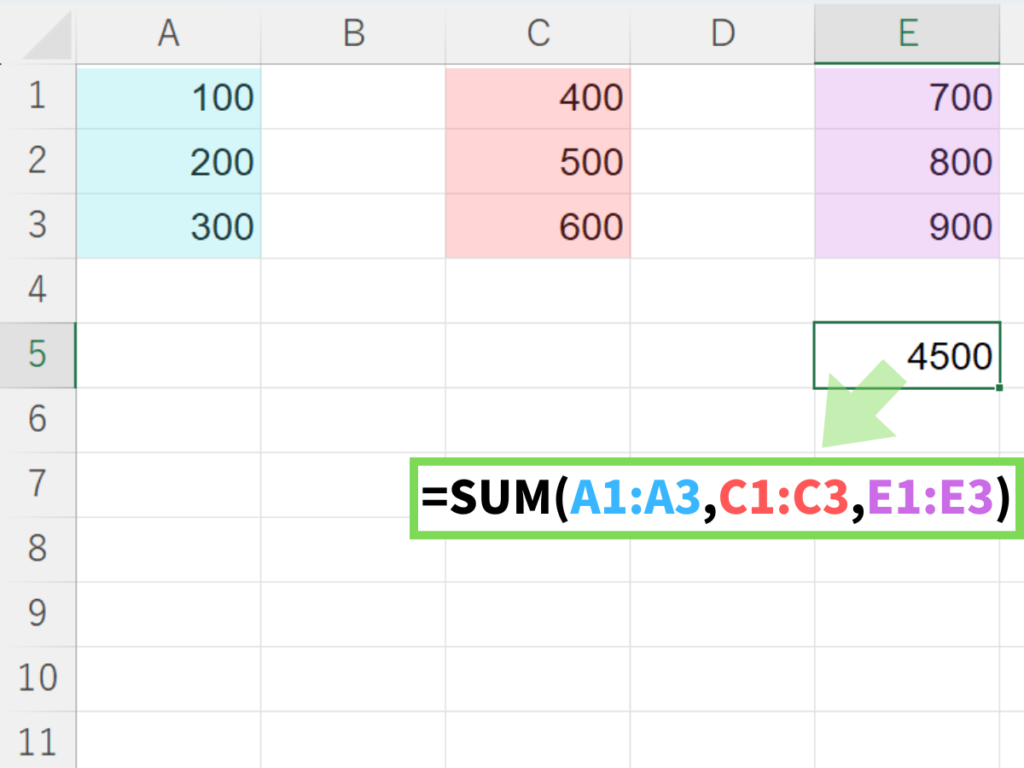
離れたセル範囲をまとめて合計
=SUM(A1:A3, C:C31, E1:E3)
連続していないセルを まとめて合計 できます。
カンマ(,)で区切ることで、複数でも指定可能 です。
「列が分かれている」「場所がバラバラ」という場合でも、
1つの式でスッキリ集計できる のがSUM関数の強みです。
合計+固定値の計算
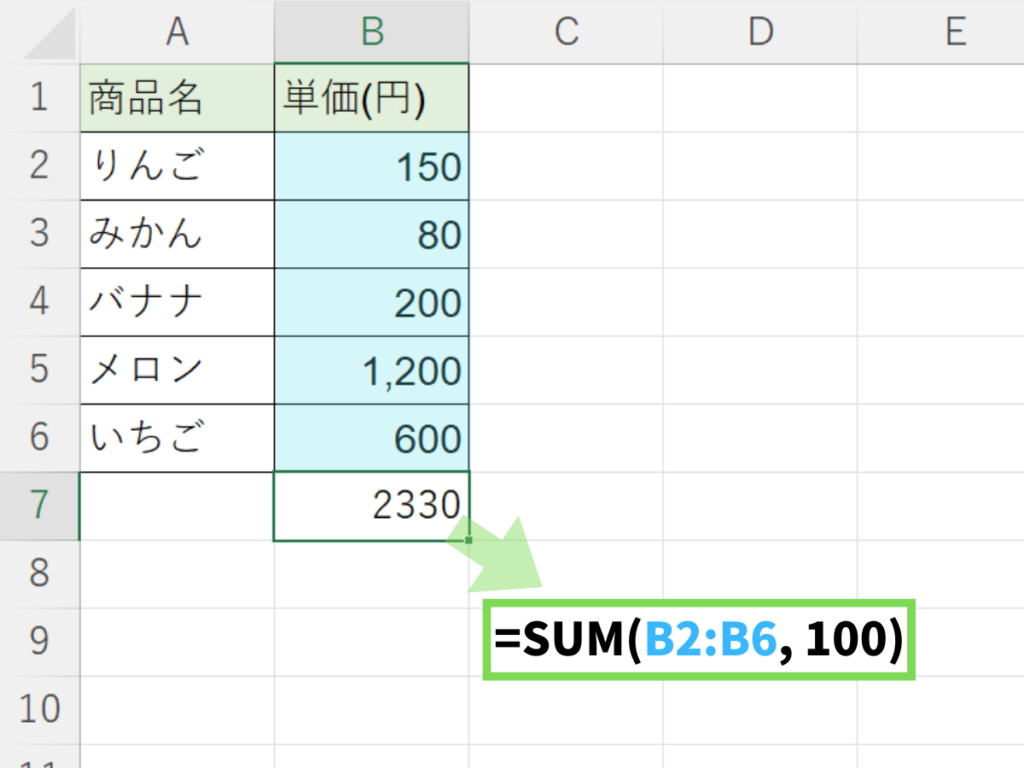
=SUM(B2:B6, 100)
セル範囲の合計に 送料・手数料・固定費などを自動で加算 できます。
SUM関数では、セルだけでなく数値そのものも計算対象 にできます。
あらかじめ数式に組み込んでおけば、
金額が変わっても自動で再計算されるため、計算ミスを防げます。
条件付き・高度な集計(次のステップ)
SUM関数に慣れてきたら、次は 「条件付きで合計する」「表示されているデータだけを合計する」 といった、より実務向けの集計に挑戦しましょう。
実際の業務では、
- 特定の商品だけ合計したい
- 特定の担当者の売上だけ集計したい
- フィルターで絞ったデータだけを合計したい
といった 「条件付き集計」 が圧倒的に多くなります。
そのような場面では、SUM関数だけでは対応できず、専用の関数を使い分けることが重要 です。
| 関数 | 条件抽出 | 非表示行 | エラー回避 | 備考 |
|---|---|---|---|---|
| SUM | × | × | × | 範囲内にエラーがあると計算不可。 |
| SUMIF | ○ | × | × | 1つの条件に合致する値のみ。 |
| SUMIFS | ◎ | × | × | 複数条件。実務での使用頻度が最も高い。 |
| SUBTOTAL | × | ○ | × | フィルタ連動ならこれ。 |
| AGGREGATE | × | ○ | ○ | 計算方法を番号(1〜19)で選ぶ特殊な形式。 |
まとめ
SUM関数は、Excelで最も基本かつ使用頻度の高い関数 です。
- 範囲指定で一瞬で合計できる
- 入力ミスを防げる
- 実務の集計作業を大幅に効率化できる
Excelを効率よく使うための 最初の必須スキル として、SUM関数は必ずマスターしておきましょう。