【Excel】AVERAGE関数の使い方|平均の出し方と注意点を初心者向けに解説

「このデータの平均、出しておいて!」
そんなふうに言われたとき、
電卓を出して合計を計算して人数で割って
……と手作業でやっていませんか?
実はそれ、
Excelなら一瞬で終わります。
Excelでよく使われる基本関数のひとつ
AVERAGE(アベレージ)関数を覚えるだけで、
テスト結果
売上データ
アクセス数
などの平均値を一発で計算できます。
この記事では初心者の方でも迷わず使えるように、
AVERAGE関数の基本から実務で役立つ便利な使い方までわかりやすく解説します。

AVERAGE関数は平均計算の王道!
数え間違いを防ぐためにも、マスターしておこう!
基本の書き方
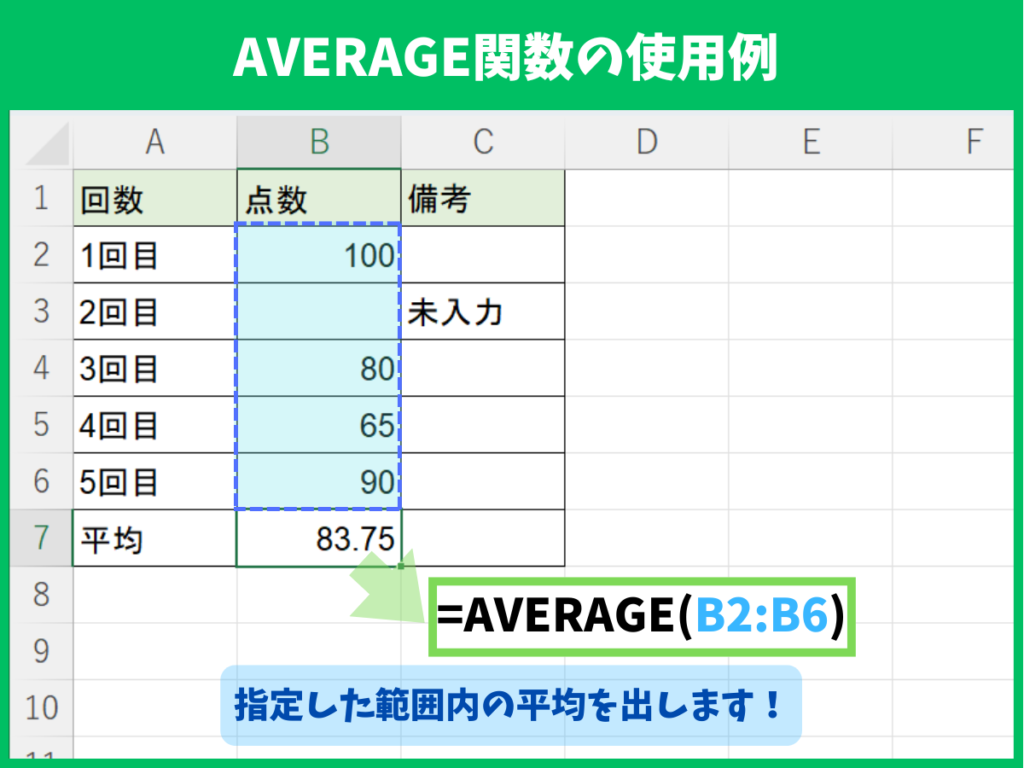
AVERAGE関数を使えば、データの個数を気にせず一瞬で平均を出せます。
自分で「合計 ÷ 個数」を計算する手間が省け、データの追加や削除にも柔軟に対応できます。
AVERAGE関数の基本的な使い方
AVERAGE関数は、単に合計を個数で割る手間を省くだけではありません。 「データの増減に強い」ことと、「空白と0(ゼロ)を正しく区別する」のが実務で選ばれる最大の理由です。
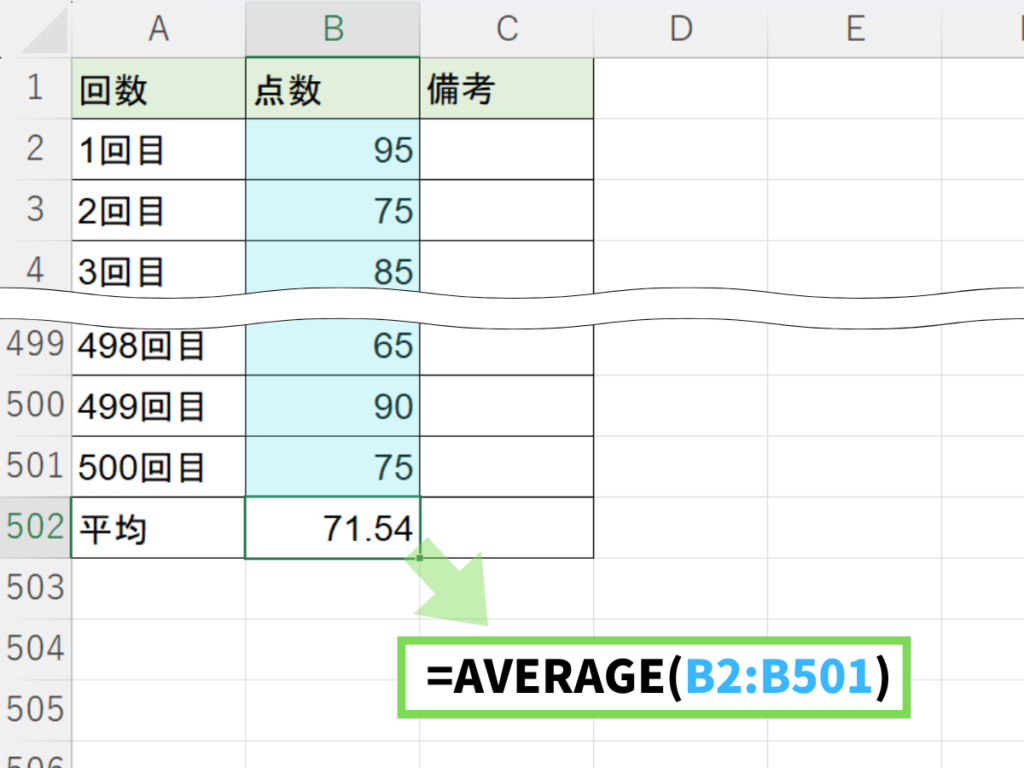
セルの数(分母)を数える必要なし
=AVERAGE(B2:B501)
例えば、1ヶ月の売上平均を出すとき、毎日データが増えていきます。
手計算だと「÷3」「÷4」…などと分母を書き換える必要がありますが、AVERAGE関数なら 範囲内の数値が入っているセルの数(分母)を自動でカウント してくれます。
「今、データが何件あるか」を人間が数える必要がないため、計算ミスが劇的に減ります。
「0」と「空白」の判定をマスターする
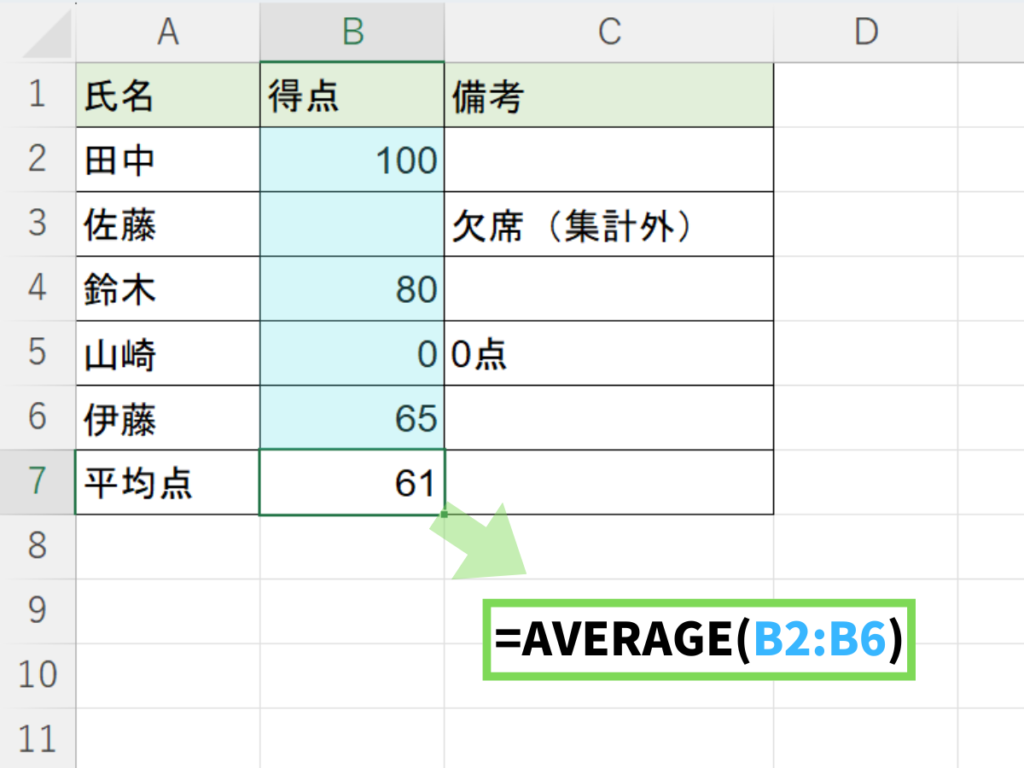
実務で最もミスが起きやすいのがここです! AVERAGE関数には、以下のようなルールがあります。
- 空白のセル:計算から除外される(平均に影響しない)
- 「0」と入力されたセル:1つのデータとしてカウントされる(平均が下がる)
💡 ポイント!
例えば「テストを欠席した人(空白)」と「テストで0点だった人(0)」では、クラスの平均点に与える影響が違います。 AVERAGE関数を使えば、この 意味の違いを正しく反映した集計 が可能です。
条件付き・高度な集計(次のステップ)
AVERAGE関数に慣れてきたら、次は 「条件に合うものだけ平均する」「表示されているデータだけ計算する」 といった、より実務向けのテクニックに挑戦しましょう。
実際の業務では、
- 特定の商品だけの平均単価を知りたい
- 0(ゼロ)を除いて平均を出したい
- フィルターで絞り込んだ結果だけを平均したい
といった 「条件付きの計算」 がよく求められます。 そのような場面では、AVERAGE関数と他の関数を使い分けることが重要です。
| 関数 | 条件抽出 | 非表示行 | エラー回避 | 備考 |
|---|---|---|---|---|
| AVERAGE | × | × | × | 基本の平均。空白は無視するが「0」は1件として数える。 |
| AVERAGEIF | ○ | × | × | 「0を除いて平均」など1つの条件に合う値のみ計算。 |
| AVERAGEIFS | ◎ | × | × | 複数条件。実務で最も使う。「A店かつ商品B」の平均など。 |
| SUBTOTAL | × | ○ | × | フィルタで絞り込んだ「見えているデータ」だけで平均。 |
| AGGREGATE | × | ○ | ○ | 計算方法「1」を選択。エラー値を無視して平均できる。 |
まとめ
AVERAGE関数は、Excelでデータの傾向を掴むために欠かせない基本関数 です。
- 範囲指定だけで平均が即座にわかる
- データの個数を数える手間(ミス)がなくなる
- 集計作業のスピードが格段に上がる
Excelで数値を扱うなら 避けては通れない必須スキル です。まずは簡単な範囲指定からマスターしていきましょう!